在日常工作和生活中,我们总会遇到这样的困扰:手机拍的高清照片传到电脑时被压缩、电脑上的文档要发给同事得先传网盘、iOS 和 Android 设备互传文件更是要绕好几个弯。而今天要介绍的 PairDrop,正是为解决这些痛点而生的跨平台文件传输工具——它像苹果 AirDrop 一样便捷,却能突破系统限制,只需打开浏览器就能在任何设备间自由传文件。
一、PairDrop 是什么?先搞懂它的核心优势
在开始使用前,先快速了解 PairDrop 为什么值得选:
- 跨平台无限制:完美支持 Windows、Mac、Android、iPhone、iPad,甚至智能电视,只要能打开浏览器就能用
- 零安装零注册:无需下载 App 或注册账号,访问官网即可启动,临时使用超方便
- 安全不泄密:采用点对点(P2P)传输,局域网内数据完全不经过服务器,还支持 TLS 1.3 加密
- 无损传文件:照片、视频、文档均保持原画质原格式,不会像社交软件那样压缩画质
- 多场景适配:既支持同一 WiFi 下的高速传输,也能通过“公共房间”实现远程设备互传
二、基础操作:同一局域网内传文件(最常用场景)
如果你的手机、电脑在同一个 WiFi 下(比如家里或办公室的网络),传输文件只需 3 步,新手也能秒会。
步骤 1:准备工作——打开 PairDrop 官网
在所有需要传文件的设备上,打开浏览器(Chrome、Safari、Edge 等都支持),访问官方网站: https://pairdrop.net
打开后,页面会显示你的设备名称(默认是随机字符,比如“000 000”)和“你可以在此网络被发现”的提示,这说明设备已进入待连接状态。为了方便记忆,可以自己设置一个名字
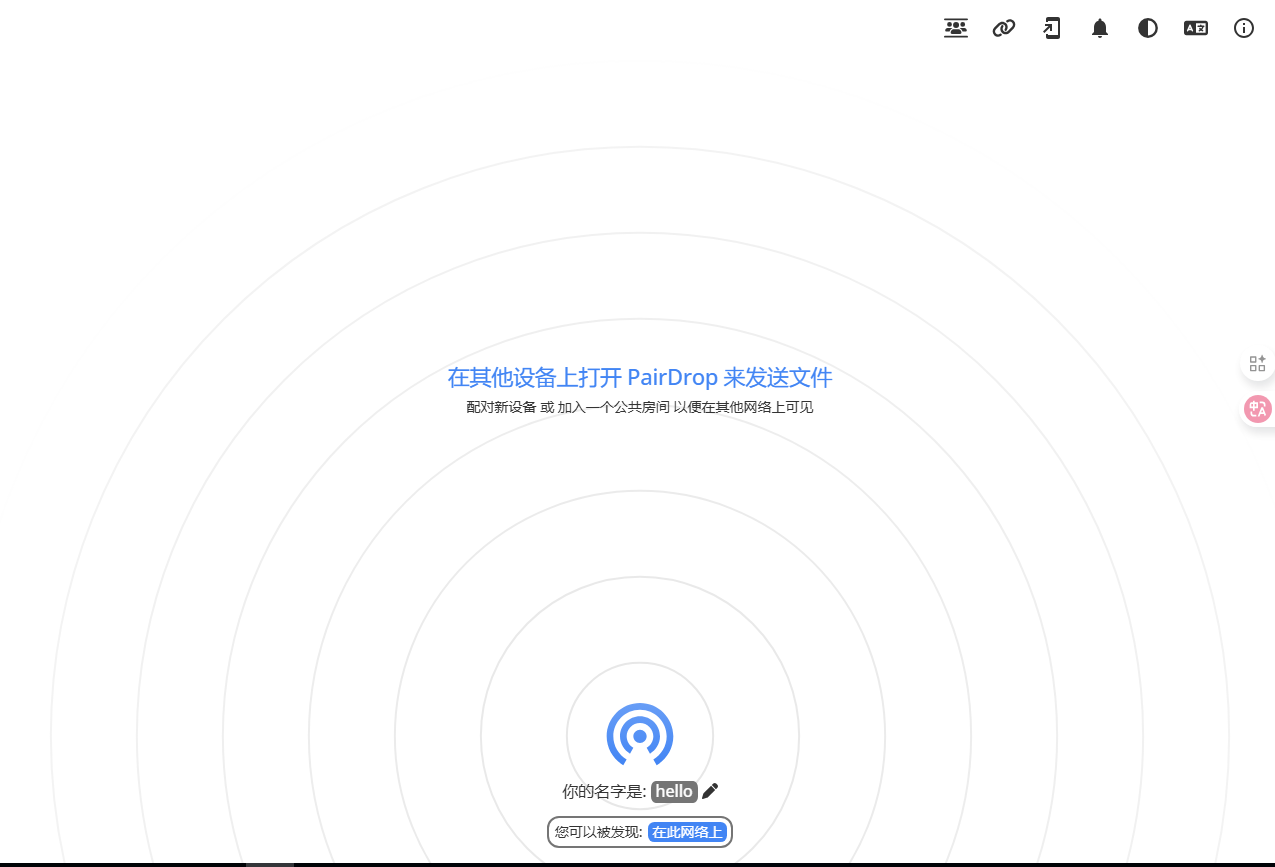
步骤 2:设备配对
点击右上角链条图标,选择永久配对您的设备:

在另一个设备上输入配对码,配对成功后就可以发送文件了。
步骤 3:发送与接收文件
场景 A:从手机向电脑传文件
- 在手机的 PairDrop 页面,点击电脑的设备图标
- 弹出文件选择窗口,选中要传输的文件(支持图片、文档、视频等,可多选)
- 点击“打开”,此时手机会收到“是否接受传输”的提示
- 在电脑上点击“接收”,文件会自动下载到默认下载文件夹
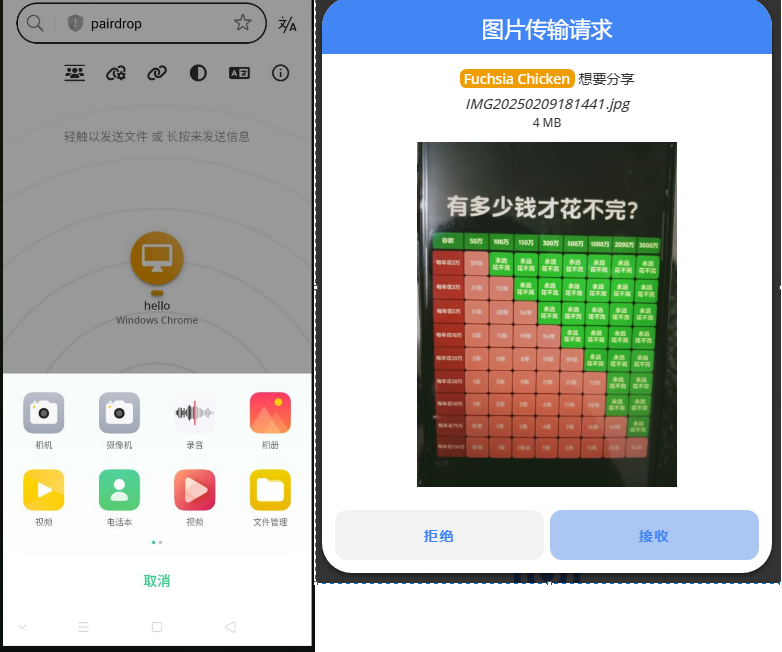
额外技巧:传文字更简单
如果只是想传一段文字(比如网址、验证码),不用选文件:
- 电脑端:右键点击目标设备图标,在弹出的输入框里写文字,按回车发送
- 手机端:长按目标设备图标,输入文字后点击“发送”

三、进阶操作:跨网络远程传文件(不在同一 WiFi 怎么办?)
如果需要给异地的朋友传文件,或者设备不在同一 WiFi(比如家里的电脑和外面的手机),可以用“公共房间”功能,步骤也很简单:
步骤 1:创建或加入公共房间
- 在其中一台设备的 PairDrop 页面,点击顶部的“Pair devices or enter a public room”(配对设备或进入公共房间)
- 选择“Create a public room”(创建公共房间),会生成一个 5 位的房间代码(比如“ABC12”)
- 在另一台设备上打开 PairDrop,同样点击“进入公共房间”,输入这个 5 位代码

步骤 2:开始远程传输
加入同一房间后,两台设备会像在同一 WiFi 下一样显示在彼此的页面上,后续的发送/接收操作和基础模式完全相同。
⚠️ 注意:远程传输会经过中继服务器,虽然仍有加密,但建议不要传敏感文件(比如身份证、密码文档)。
四、实用设置:让使用更顺手
1. 修改设备名称(避免混淆)
默认的设备名称是随机字符,多设备时容易搞混,建议修改成自己能识别的名字:
- 在 PairDrop 页面,点击顶部的设备名称(比如“000 000”)
- 输入新名称(比如“我的笔记本”“小明的 iPhone”)
- 点击“保存”,其他设备会同步显示新名称
2. 开启“自动接收”(信任设备免确认)
如果是常用的信任设备(比如自己的手机和电脑),可以开启自动接收,不用每次都点“接受”:
- 在 PairDrop 页面,找到已连接的信任设备
- 点击设备图标旁边的“设置”按钮(小齿轮图标)
- 勾选“Auto-accept files”(自动接收文件)
3. 多文件批量传输
如果要传多个小文件,不用一个个传:
- 电脑端:选文件时按住 Ctrl 键(Windows)或 Command 键(Mac),可多选文件,PairDrop 会自动打包成 ZIP 压缩包传输
- 手机端:在文件选择界面勾选多个文件,同样会自动打包
五、常见问题排查(遇到问题别慌,看这里!)
1. 设备搜不到彼此?
- 检查 WiFi 连接:确保所有设备在同一 WiFi,且没有连错 5G/2.4G 频段
- 关闭防火墙:电脑端的防火墙可能会阻止连接,临时关闭试试(传输完再打开)
- 刷新页面:有时候网络延迟,刷新两边的 PairDrop 页面就能解决
2. 传输速度很慢?
- 优先用 5G WiFi:2.4G WiFi 速度慢且容易受干扰,5G 频段传输更快
- 靠近路由器:设备离路由器越近,信号越强,传输越稳定
- 关闭其他占用带宽的应用:比如正在下载电影、刷视频的应用,先暂停
3. 传输失败?
- 检查文件大小:虽然 PairDrop 支持大文件,但单个文件太大(比如超过 10GB)可能会失败,建议分批次传
- 确认存储空间:接收设备的存储空间是否充足,不足会导致下载失败
- 换浏览器试试:如果用 Safari 有问题,换 Chrome 或 Edge 浏览器
六、总结:为什么推荐 PairDrop?
对比传统的文件传输方式(数据线、网盘、社交软件),PairDrop 的优势很明显:
| 传输方式 | 安装需求 | 注册需求 | 画质压缩 | 跨平台支持 | 速度 |
|---|---|---|---|---|---|
| PairDrop | 无 | 无 | 无 | 全支持 | 局域网快 |
| 数据线 | 需装驱动 | 无 | 无 | 限单品牌 | 快 |
| 网盘 | 需装 App | 需注册 | 可选 | 全支持 | 看网速 |
| 微信/QQ | 需装 App | 需注册 | 有 | 全支持 | 较慢 |
无论是日常办公传文档、给家人传照片,还是临时给朋友传文件,PairDrop 都能让操作变得简单——打开浏览器,点击几下就能完成,真正实现“像面对面交谈一样自然”的文件传输体验。